Facturation Sity.ma : du devis à la facture, étape par étape
Activez l'app Facturation, renseignez votre identité légale, créez un client, transformez un devis en facture, appliquez remise et TVA, puis encaissez — y compris le droit de timbre en espèces.
7 min de lecture
- facturation
- devis
- factures
- tva
- sity.ma
- maroc
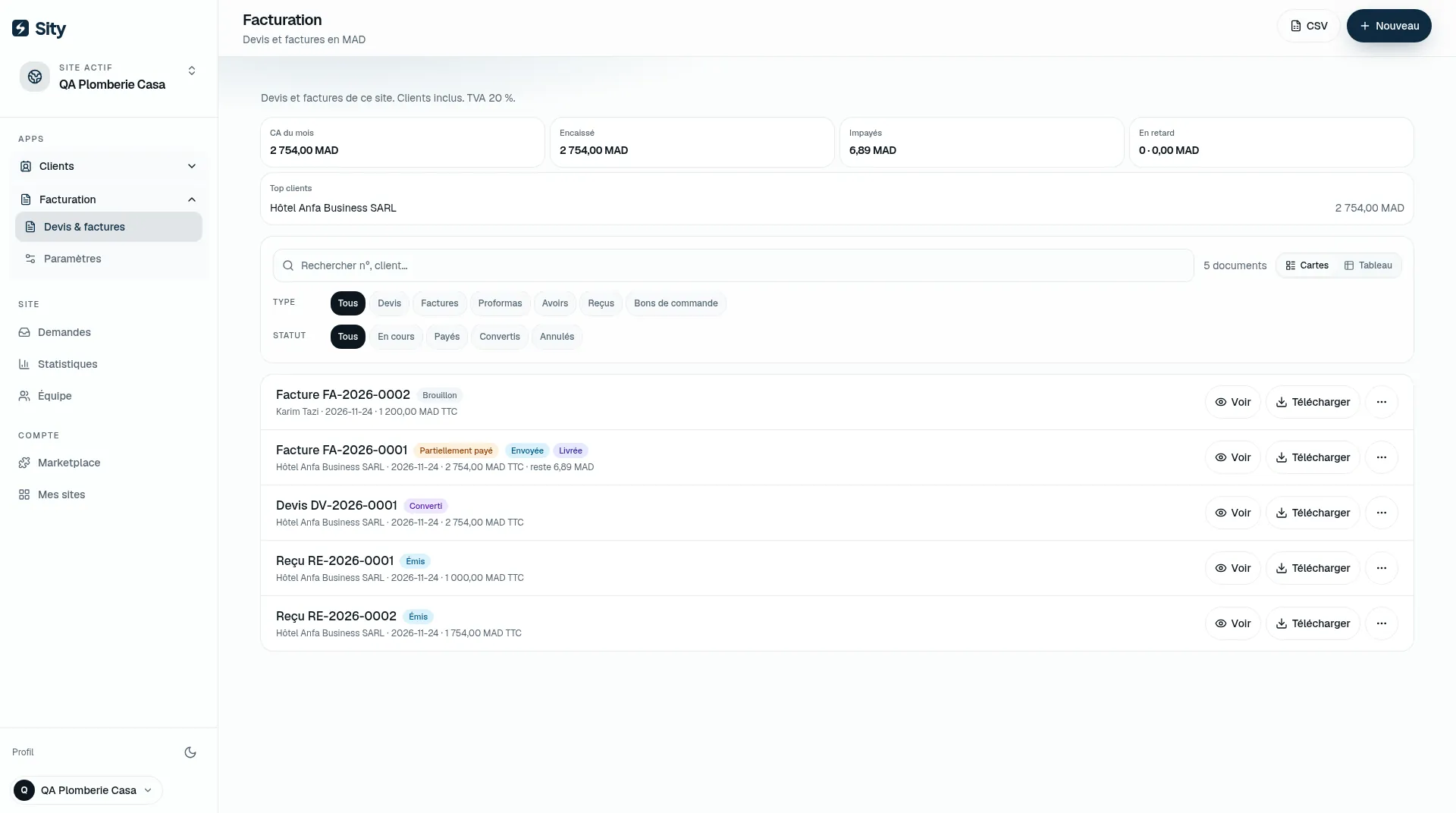
Vous envoyez encore vos devis dans un traitement de texte, vous renumérotez vos factures à la main et vous recalculez la TVA dans un tableur ? L'app Facturation de Sity.ma est faite pour ça : des devis et des factures en dirhams, une numérotation automatique, un PDF prêt à envoyer, et un suivi des paiements.
Dans ce tutoriel, nous suivons le parcours complet, dans l'ordre : activer l'app, renseigner votre identité légale, créer un client, rédiger un devis, le transformer en facture, puis enregistrer le paiement. Si vous découvrez Sity.ma, commencez par notre présentation de la plateforme et de ses templates.
Combien coûte l'app Facturation ?
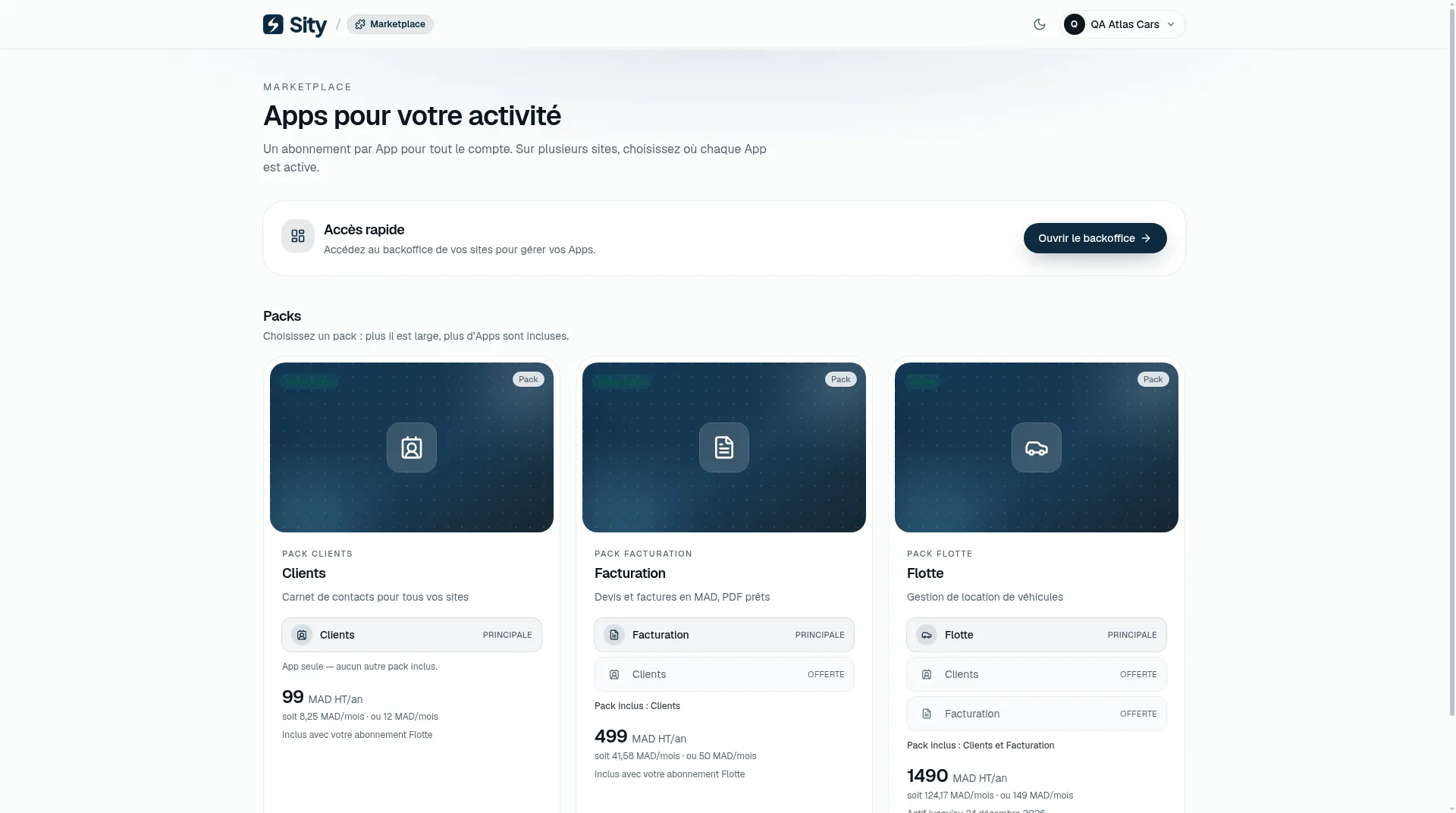
Facturation est une app Sity.ma, facturée 499 MAD HT par an pour votre compte, soit l'équivalent de 41,58 MAD HT par mois si vous lissez l'abonnement annuel. Des durées de 1, 3 ou 6 mois existent aussi, au tarif mensuel de 50 MAD HT : l'année est plus avantageuse que 12 mois au mois le mois.
Le pack inclut l'app Clients : le carnet de contacts sert à la fois à vos devis et à vos factures, et les données restent filtrées site par site. Facturation est également offerte si vous souscrivez au pack Flotte.
Le paiement se fait par virement ou espèces. Vous déposez une demande d'abonnement, puis l'app s'active après validation du paiement par Sity.ma.
Étape 1 : activer l'app
- Connectez-vous à Sity.ma et ouvrez le catalogue **Apps**.
- Ouvrez la carte Facturation, puis cliquez sur S'abonner · 499 MAD HT/an.
- Sur la page d'abonnement, choisissez la durée, le mode de paiement (virement ou espèces) et validez avec Demander l'abonnement.
- Votre demande reste en attente le temps que le paiement soit validé. Une fois l'app active, activez-la sur le site concerné, puis ouvrez Facturation dans le menu du tableau de bord.
Deux raccourcis utiles une fois l'app ouverte :
- Devis & factures : la liste de vos documents.
- Paramètres : votre identité légale, le modèle de PDF, le droit de timbre et les pénalités de retard.
Étape 2 : renseigner les paramètres de facturation
Avant la première facture, ouvrez Facturation → Paramètres. C'est ici que vous préparez ce qui s'imprimera sur chaque PDF.
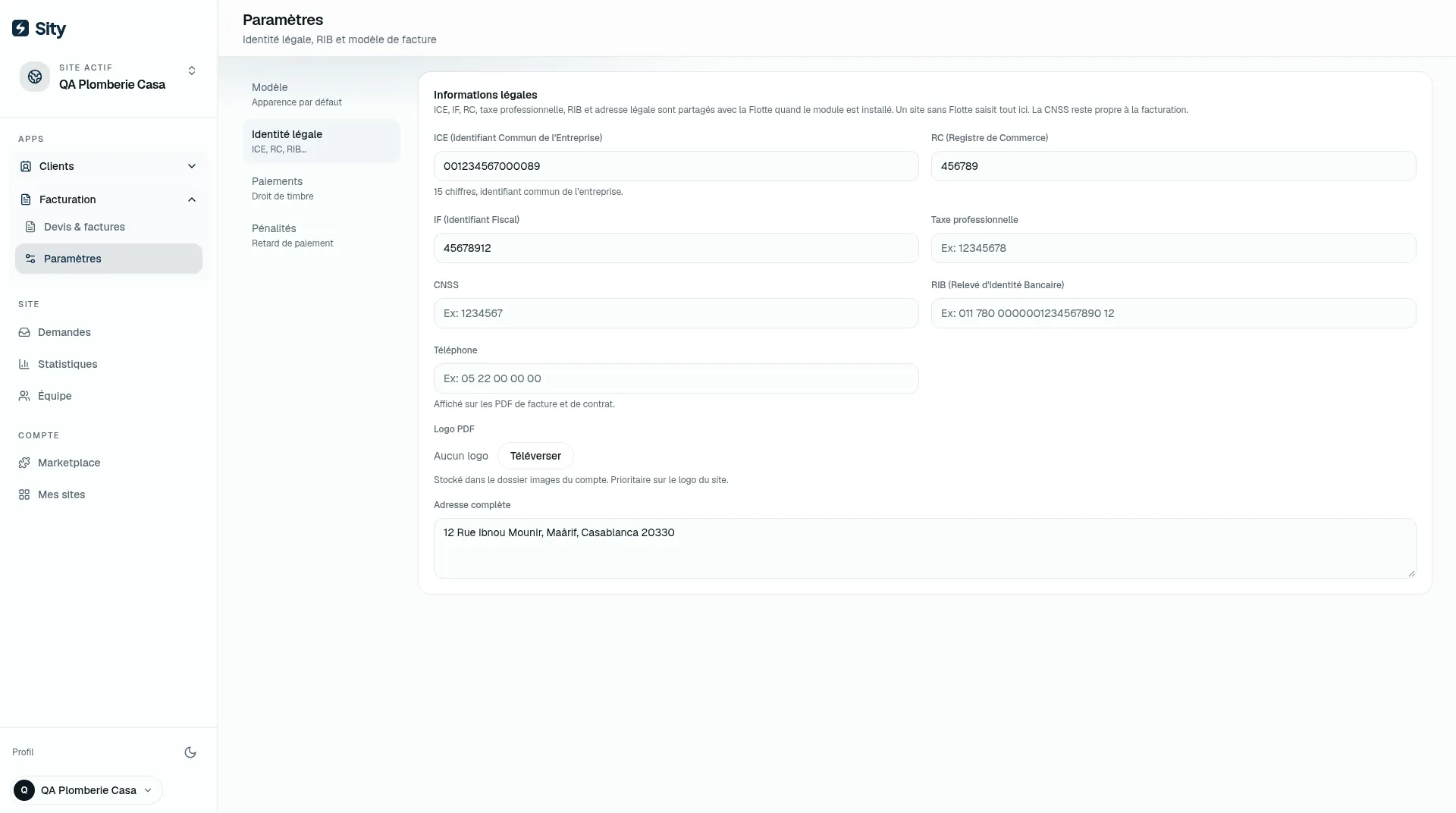
Dans l'onglet Identité légale, renseignez notamment :
- ICE (Identifiant Commun de l'Entreprise)
- IF (Identifiant Fiscal)
- RC (Registre de Commerce)
- Téléphone, affiché sur les PDF de facture
- Logo PDF, prioritaire sur le logo du site
- L'adresse, et si besoin la taxe professionnelle, la CNSS et le RIB
Dans l'onglet Modèle, choisissez l'apparence par défaut (Classique, Moderne, Élégant, etc.). Vous pourrez encore changer le modèle document par document.
Dans l'onglet Paiements, laissez cochée l'option Appliquer le droit de timbre aux paiements en espèces, sauf raison particulière. Il s'agit de la taxe de 0,25 % prévue par le CGI (art. 252-I-B) sur les quittances payées en espèces. Elle est activée par défaut.
Étape 3 : créer un client
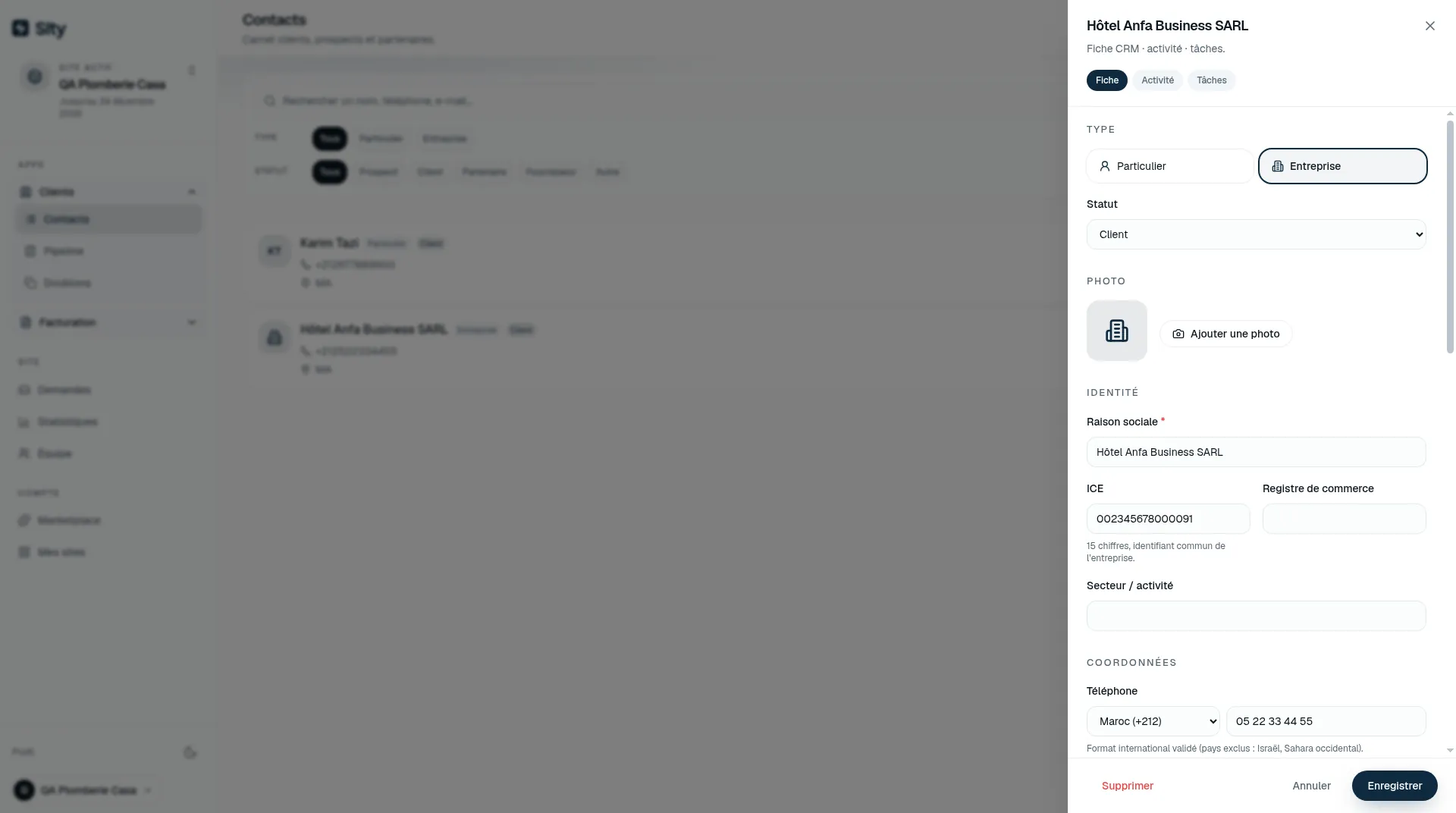
Un devis ou une facture officielle a besoin d'un client. Ouvrez l'app Clients, puis créez une fiche : nom, téléphone, e-mail, adresse, et ICE si votre client est une entreprise.
Vous pourrez ensuite le retrouver dans l'éditeur de devis, sans retaper ses coordonnées. L'app Clients est incluse dans Facturation : pas d'abonnement supplémentaire.
Étape 4 : créer un devis
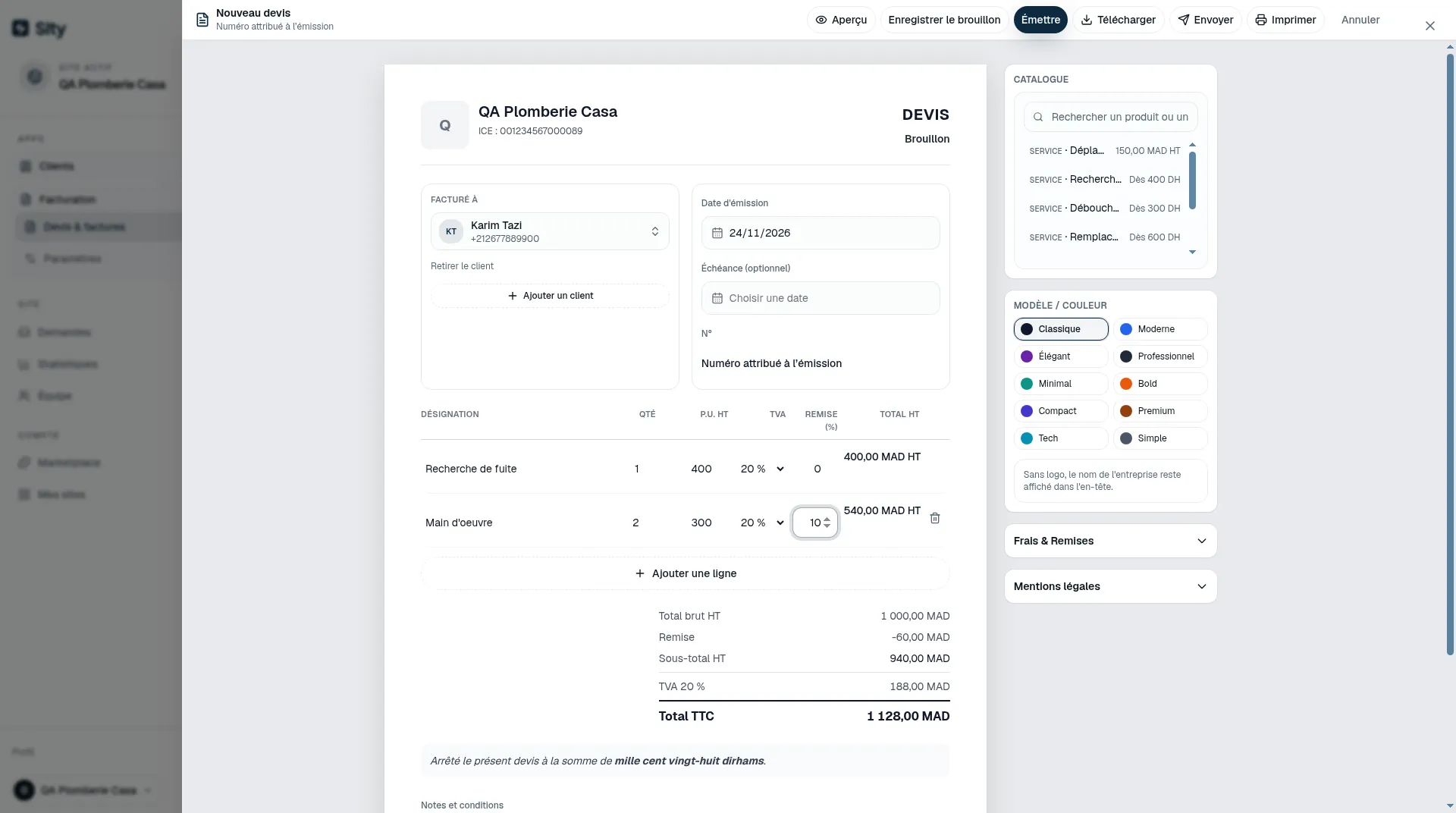
Dans Devis & factures, cliquez sur Nouveau. Choisissez le type Devis, sélectionnez le client, puis ajoutez vos lignes.
Chaque ligne a ses colonnes :
- Désignation
- Qté
- P.U. HT
- TVA (20 % par défaut, modifiable ligne par ligne)
- Remise (%), une colonne à part : le pourcentage ne se cache plus dans le libellé
- Total HT, calculé après remise : c'est le montant hors taxe de la ligne, pas le simple produit quantité × prix unitaire affiché
Vous pouvez aussi appliquer une remise globale, en pourcentage ou en dirhams, dans la section Frais & Remises. Les totaux s'affichent ensuite : sous-total HT, TVA, total TTC.
Enregistrez d'abord avec Enregistrer le brouillon. Le document reçoit un numéro provisoire du type BROUILLON- suivi d'un identifiant. Ce numéro n'est pas encore officiel : vous pouvez modifier les lignes, la remise ou le client autant que nécessaire.
Quand le devis est prêt, cliquez sur Émettre. Deux choses se passent alors :
- le statut passe à Émis
- un numéro officiel est attribué, par défaut DV-année-0001 (préfixe DV, année, compteur à 4 chiffres, par site). Dans l'exemple ci-dessous, le devis de test porte le numéro DV-2026-0002.
Sans client, le document ne peut pas être émis : l'app vous le rappelle.
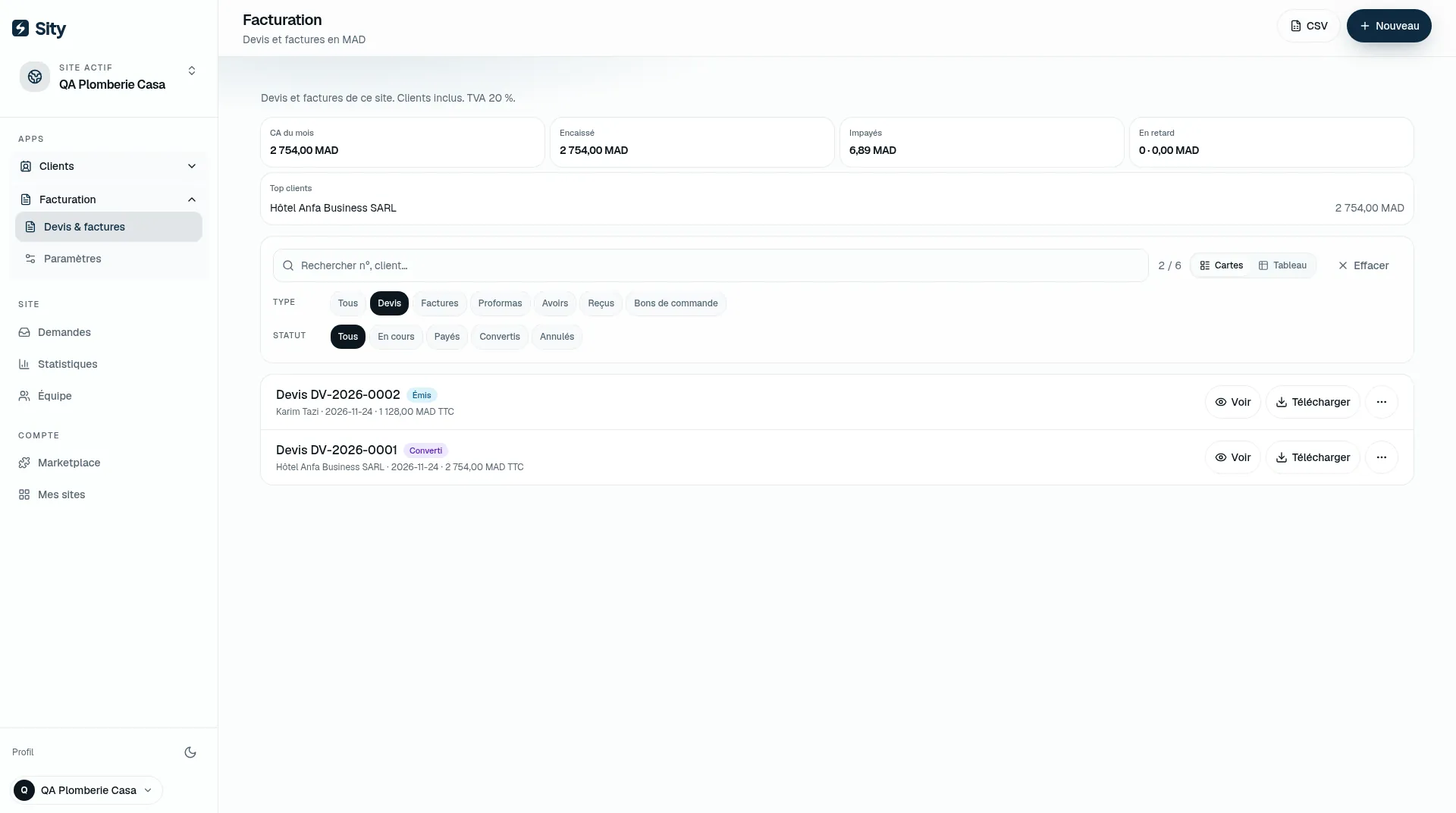
Vous pouvez Télécharger le PDF à tout moment, pour l'envoyer ou l'imprimer.
Étape 5 : transformer le devis en facture
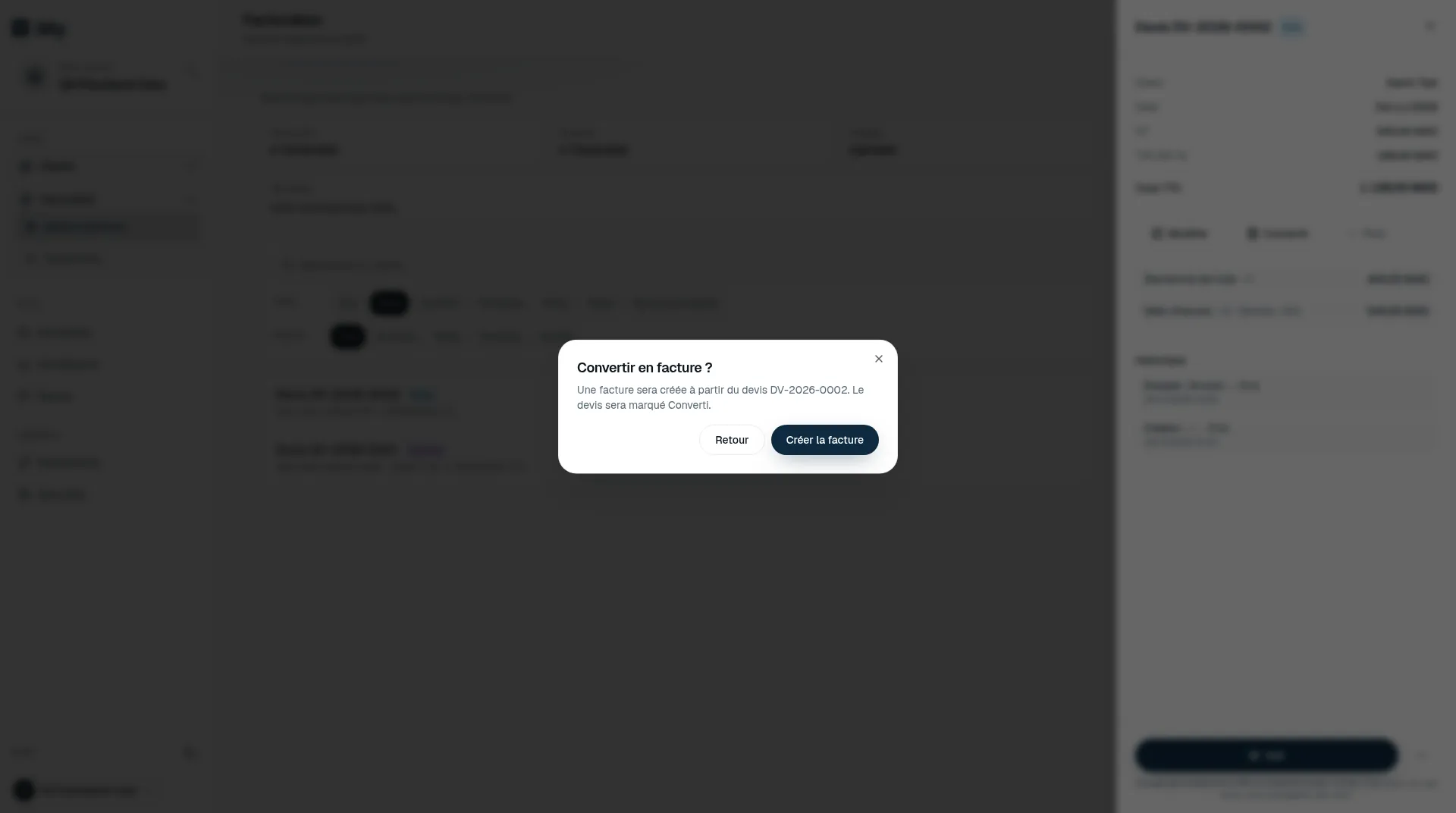
Quand le client accepte, ouvrez le devis et cliquez sur Convertir. Une confirmation s'affiche : une facture va être créée à partir du devis, et le devis passera au statut Converti.
Validez avec Créer la facture. La facture naît en brouillon, avec un numéro BROUILLON-. Relisez les lignes, la remise et les dates, puis cliquez sur Émettre. C'est à ce moment seulement qu'elle reçoit son numéro officiel, par défaut FA-2026-0001, et que le document est verrouillé : une facture émise ne se corrige plus. S'il faut annuler tout ou partie, vous créerez un avoir.
Étape 6 : droit de timbre, net à payer et encaissement
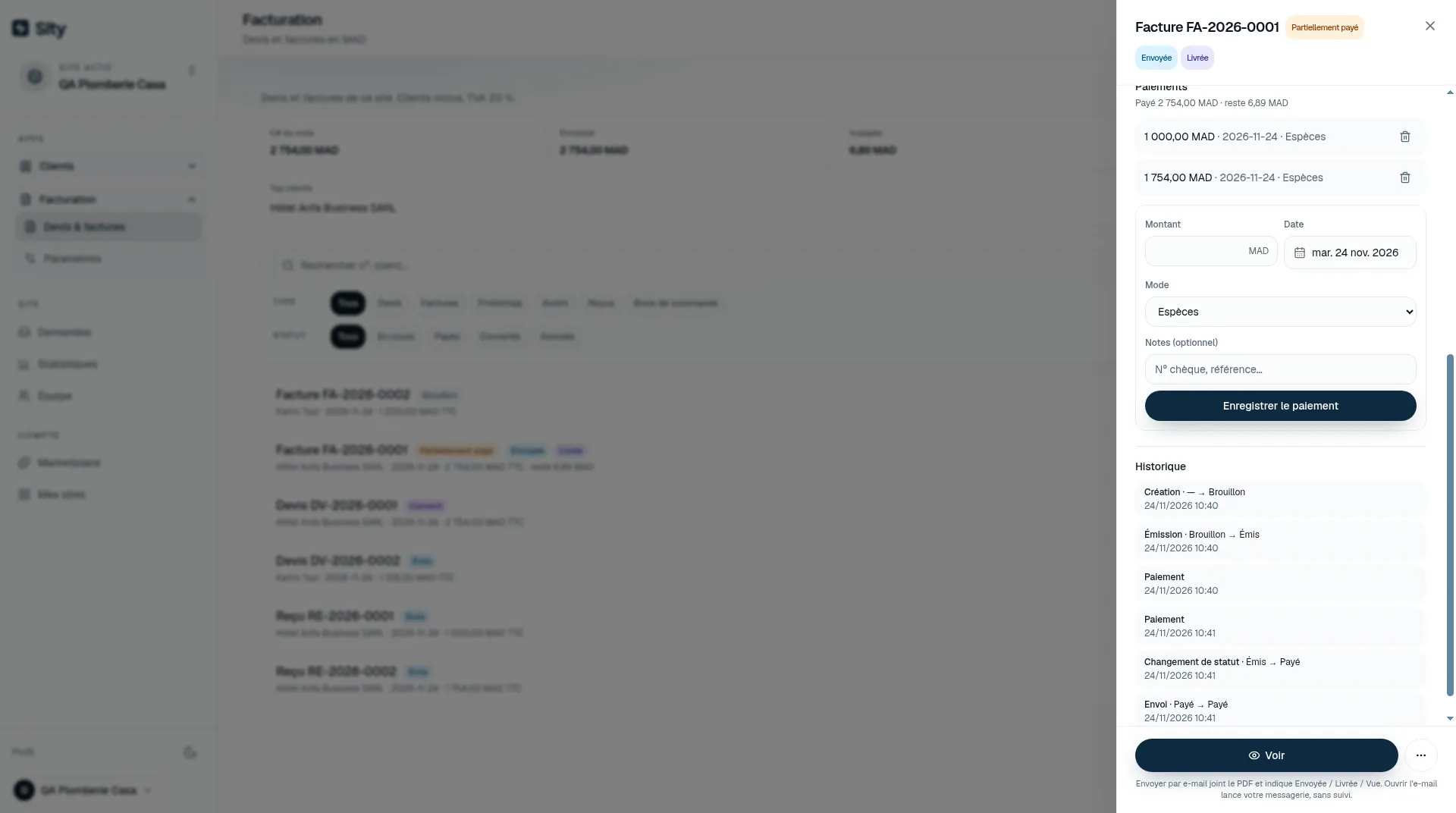
Pour enregistrer un règlement, ouvrez la facture émise et choisissez Enregistrer un paiement. Indiquez le montant en MAD, la date et le mode : Espèces, Virement, Chèque ou Carte. Vous pouvez encaisser en plusieurs fois : le statut devient alors Partiellement payé, puis Payé.
Le menu du mode de paiement propose Espèces, Virement, Chèque et Carte (Virement peut s'afficher en premier : choisissez Espèces pour un règlement comptant). Si le paiement est en espèces et que le droit de timbre est activé, la facture affiche :
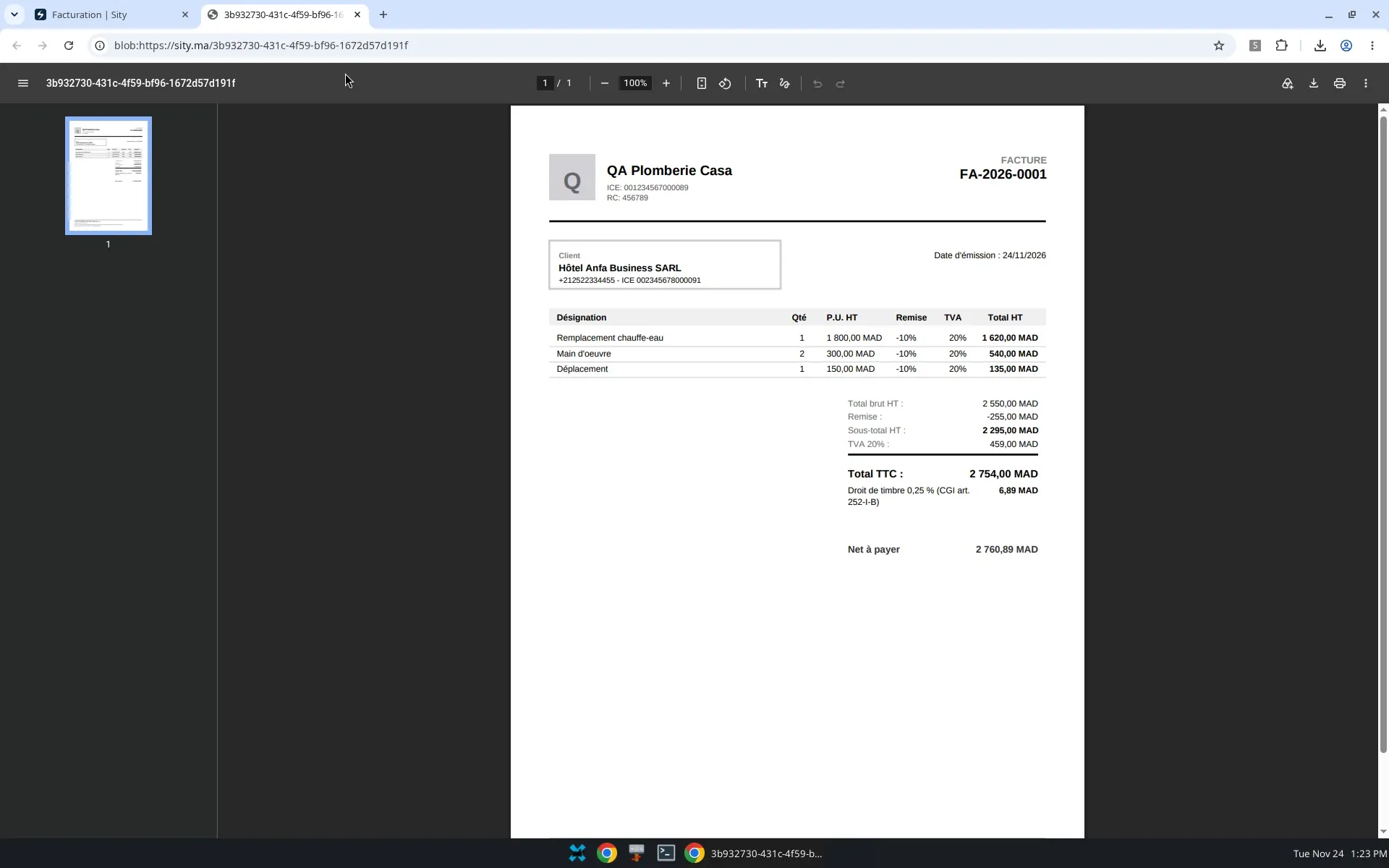
- le Total TTC
- le Droit de timbre 0,25 % (CGI art. 252-I-B)
- le Net à payer, égal au TTC plus le timbre
- le montant en lettres, y compris les centimes
Exemple : un total TTC de 2 754,00 MAD payé en espèces porte un timbre de 6,89 MAD, soit un net à payer de 2 760,89 MAD. Le total HT de chaque ligne reste, lui, le montant hors taxe après remise, clairement séparé de la colonne Remise.
La checklist avant d'envoyer votre première facture
- L'app Facturation est active sur le bon site.
- ICE, IF, RC, téléphone et logo sont renseignés dans les paramètres.
- Le client a une fiche complète dans l'app Clients.
- Le devis a été relu, puis émis (numéro DV-…, plus de BROUILLON-).
- Après conversion, la facture a elle aussi été émise (numéro FA-…).
- La colonne Remise et le Total HT correspondent à ce que vous avez annoncé au client.
- Si le règlement est en espèces, le droit de timbre et le Net à payer apparaissent sur le PDF.
- Vous avez téléchargé le PDF et testé l'enregistrement d'un paiement.
Questions fréquentes
Faut-il un compte séparé pour chaque site ? Non. L'abonnement Facturation est lié à votre compte et vaut pour tous vos sites. Les documents, eux, restent rangés site par site, avec une numérotation propre à chacun.
Puis-je modifier une facture déjà émise ? Non. Le brouillon se corrige librement. Une fois le document émis, le numéro officiel est attribué et le contenu est verrouillé. Pour corriger, créez un avoir.
Le droit de timbre s'applique-t-il à tous les paiements ? Non. Il concerne les paiements en espèces, à 0,25 %. Vous pouvez le désactiver dans Paramètres → Paiements, mais il est activé par défaut.
Facturation est-elle incluse ailleurs ? Oui. Elle est offerte dans le pack Flotte (1 490 MAD HT/an), qui inclut aussi Clients. Si vous gérez une location de véhicules, suivez plutôt le tutoriel Flotte.
Passez aux devis et factures dès aujourd'hui
Un paramétrage soigné, un client bien renseigné, un devis relus puis émis, une facture convertie et un paiement enregistré : voilà le quotidien d'une facturation claire, en dirhams, avec un PDF prêt à envoyer. Le reste, Sity.ma s'en charge : totaux, TVA, numérotation et mentions légales.
👉 Activez l'app Facturation sur Sity.ma
Pour comparer les offres, rendez-vous sur la page Tarifs.