Gérer une flotte de location avec Sity.ma : du véhicule à la facture
Activez l'app Flotte, publiez vos véhicules et leurs tarifs, confirmez les demandes en ligne, faites les états des lieux, générez le contrat PDF et facturez depuis la réservation.
7 min de lecture
- flotte
- location de véhicules
- réservation
- contrat
- sity.ma
- maroc
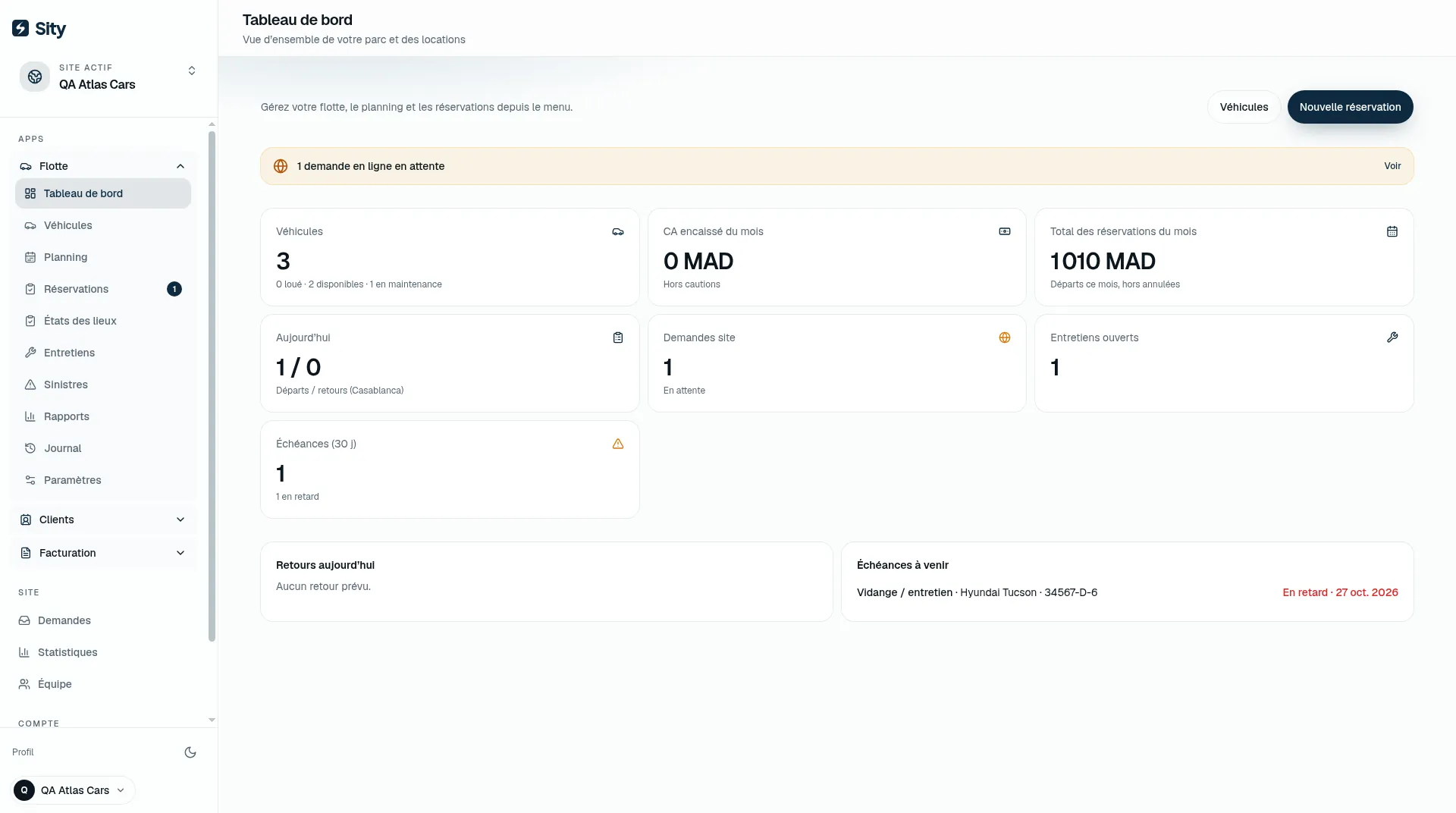
Vous louez des voitures et vous jonglez encore entre un tableur, des contrats Word et des messages WhatsApp pour savoir qui part, qui rentre et ce qui reste à facturer ? L'app Flotte de Sity.ma rassemble le parc, le planning, les réservations, les états des lieux et les contrats, et se relie à Facturation quand il est temps d'émettre la facture.
Ce tutoriel suit le parcours réel d'une agence : activer l'app, ajouter un véhicule et le publier sur le site, recevoir une demande en ligne, la confirmer, faire le départ puis le retour, télécharger le contrat PDF et facturer. Si vous découvrez Sity.ma, commencez par notre présentation de la plateforme et de ses templates. Les modèles de la famille Auto & mobilité, comme une location de voitures, sont conçus pour afficher votre parc et recevoir des réservations en ligne.
Combien coûte l'app Flotte ?
Flotte est une app Sity.ma, facturée 1 490 MAD HT par an pour votre compte, soit l'équivalent de 124,17 MAD HT par mois si vous lissez l'abonnement annuel. Des durées de 1, 3 ou 6 mois existent aussi, au tarif mensuel de 149 MAD HT : l'année revient moins cher que 12 mois au mois le mois.
Le pack inclut Facturation et Clients. Autrement dit, avec Flotte, vous n'avez pas à souscrire séparément à ces deux apps : le carnet de contacts et les devis ou factures sont déjà débloqués pour tout le compte.
Le paiement se fait par virement ou espèces. Vous déposez une demande d'abonnement, puis l'app s'active après validation du paiement par Sity.ma.
Étape 1 : activer l'app
- Connectez-vous à Sity.ma et ouvrez le catalogue **Apps**.
- Ouvrez la carte Flotte, puis cliquez sur S'abonner · 1 490 MAD HT/an.
- Choisissez la durée, le mode de paiement (virement ou espèces) et validez avec Demander l'abonnement.
- Une fois le paiement validé, activez l'app sur le site de votre agence, puis ouvrez Flotte dans le menu du tableau de bord.
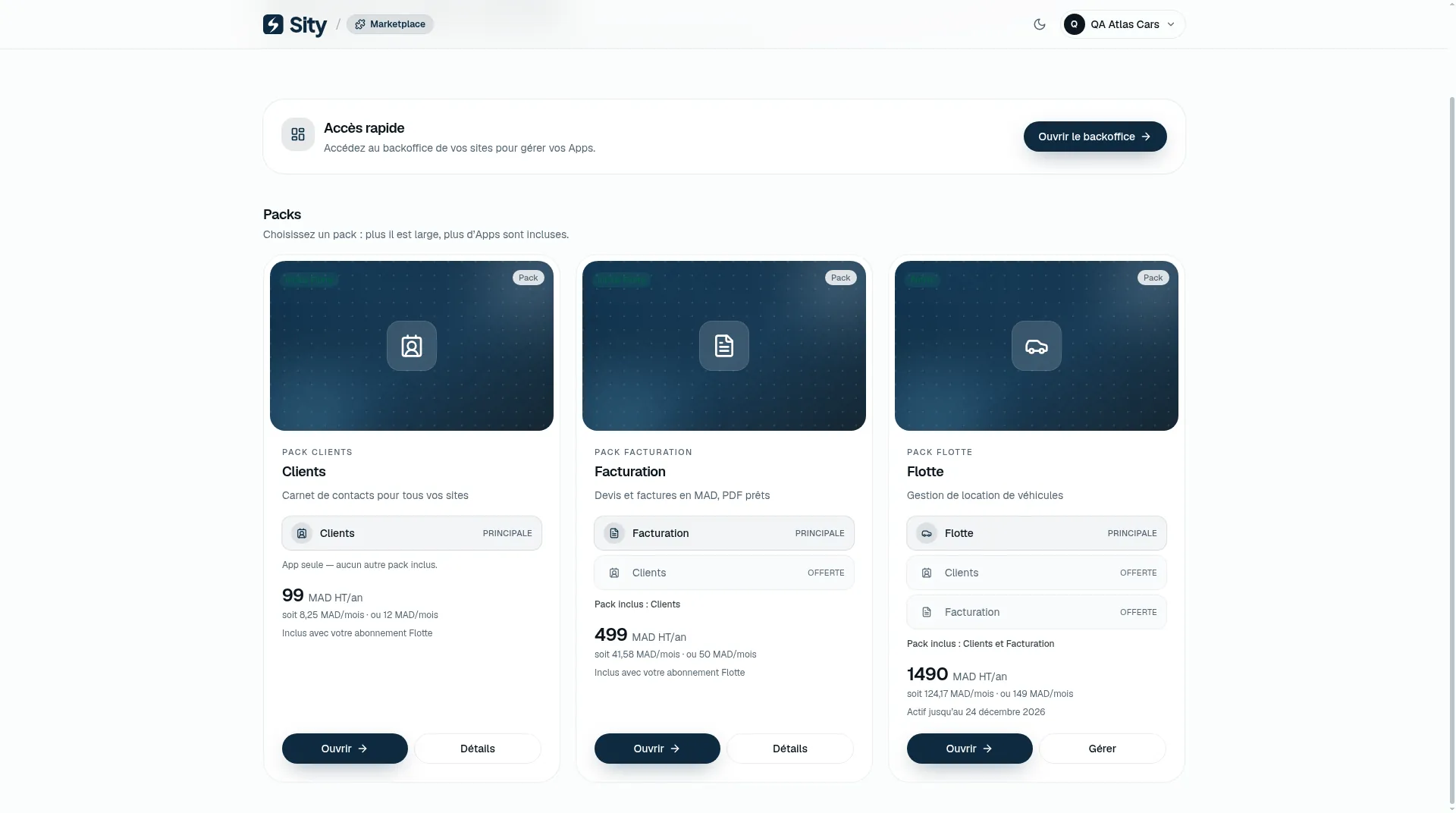
Le menu Flotte donne accès notamment au Tableau de bord, aux Véhicules, au Planning, aux Réservations, aux États des lieux, aux Entretiens et aux Paramètres.
Étape 2 : ajouter un véhicule et le publier
Ouvrez Véhicules, puis Ajouter. Dans la fiche Nouveau véhicule, renseignez au minimum la marque, le modèle, l'immatriculation et le Tarif / jour (MAD). Vous pouvez aussi saisir un tarif à la semaine et un tarif au mois : au-delà de 7 jours, le tarif semaine est utilisé s'il est renseigné, et au-delà de 28 jours le tarif mois.
Le point essentiel pour le site public est l'interrupteur Publier sur le site. Tant qu'il est éteint, le véhicule reste en brouillon : il n'apparaît ni dans le catalogue de votre site, ni sur la page de réservation. Une fois publié, les visiteurs voient ses photos, ses caractéristiques et son tarif, et peuvent demander une réservation.
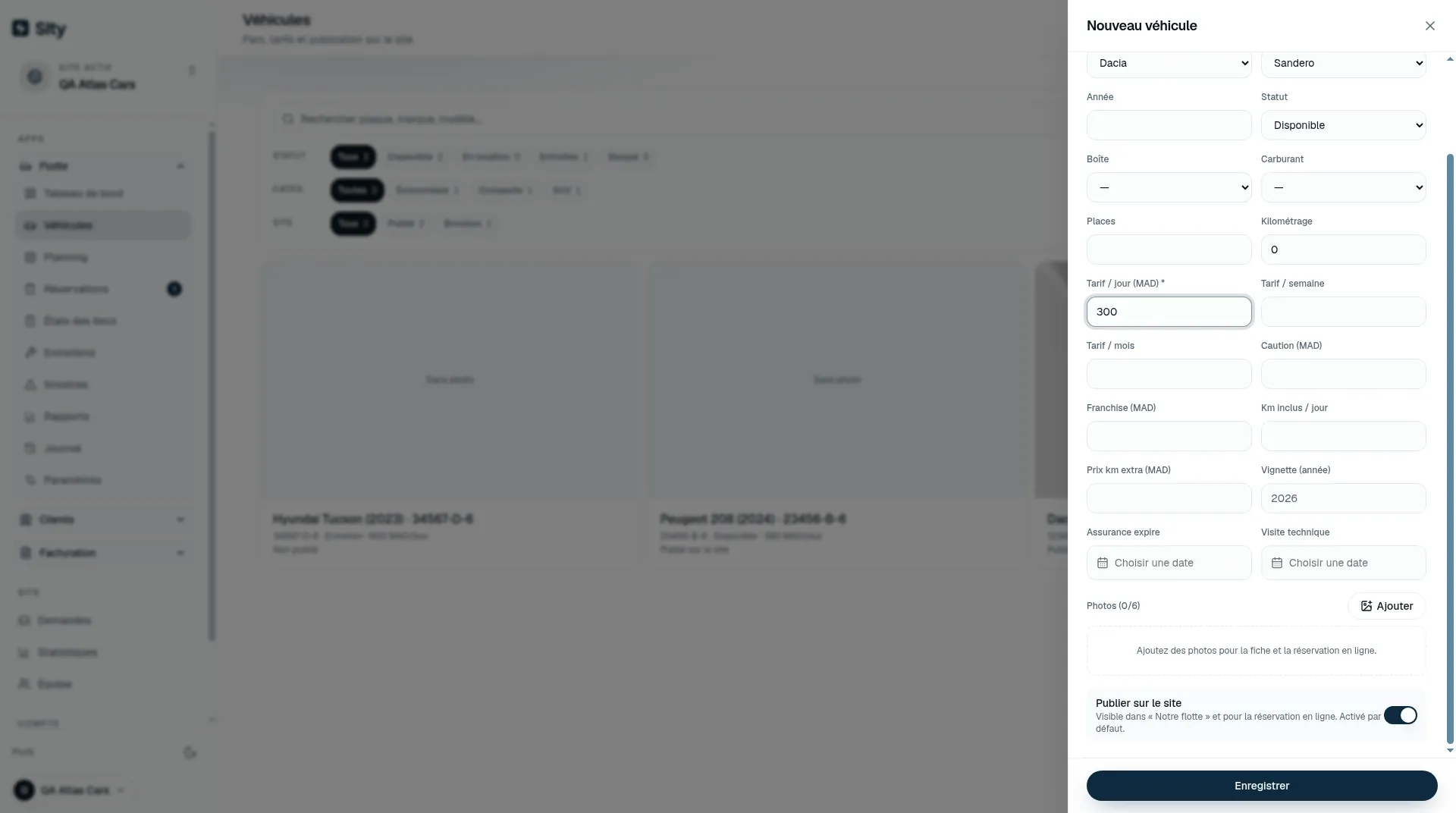
Pensez aussi aux dates d'assurance, de visite technique et à l'année de vignette : le tableau de bord vous rappellera les échéances dans les 30 prochains jours.
Étape 3 : recevoir une réservation depuis le site
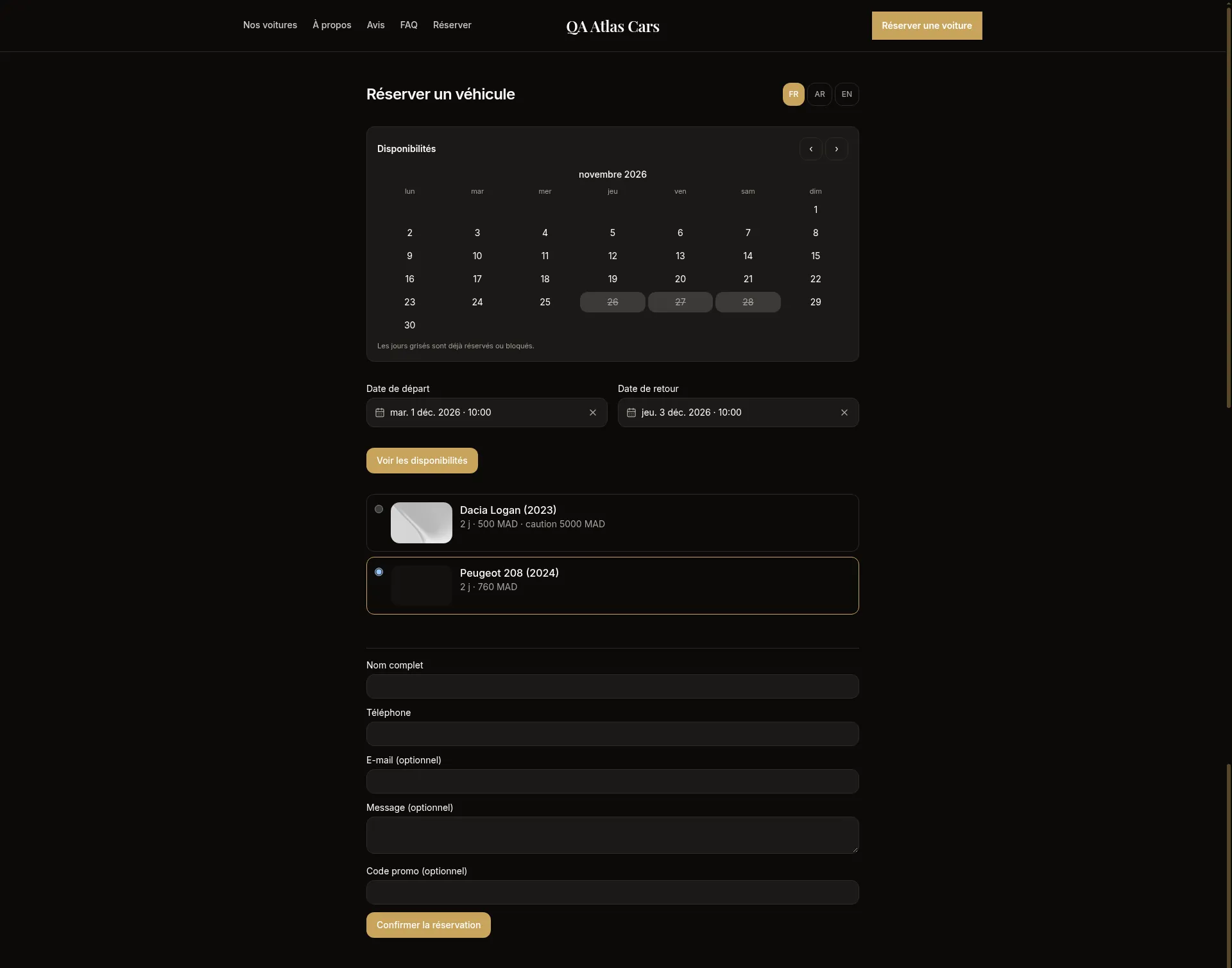
Sur un site de location publié, le visiteur ouvre la page Réserver un véhicule (`/reservation`). Il choisit la date de départ et la date de retour, clique sur Voir les disponibilités, sélectionne une voiture encore libre, puis envoie sa demande avec Confirmer la réservation. Un message lui confirme que la demande est enregistrée et que vous le recontacterez.
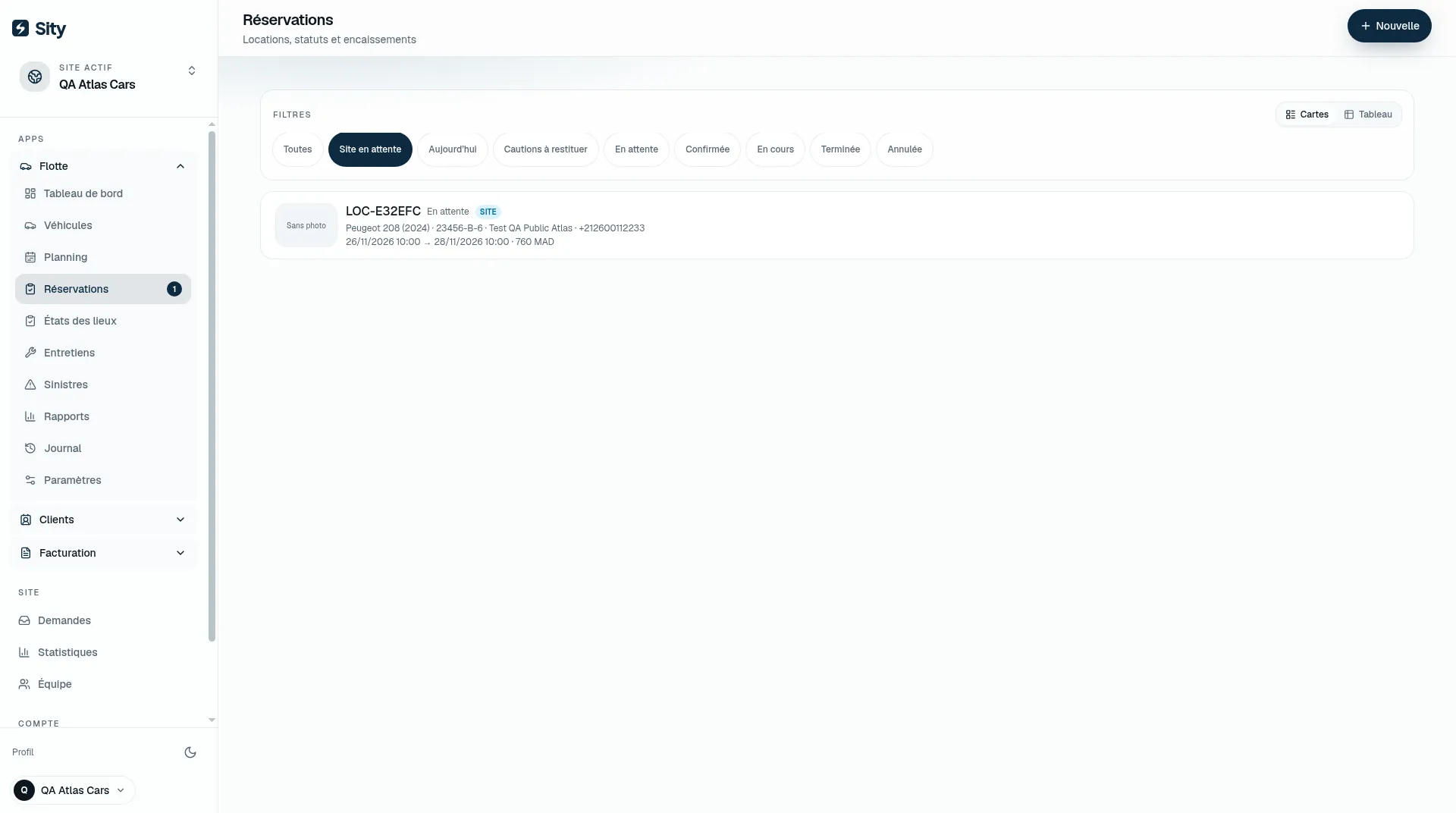
Cette demande n'est pas encore une location confirmée. Dans votre back-office, elle arrive en En attente, avec la source Site. Dans l'exemple ci-dessous, il s'agit de la réservation LOC-E32EFC. Le tableau de bord affiche alors une alerte Demandes site, et la carte Aujourd'hui reste réservée aux départs et retours du jour.
Étape 4 : confirmer, puis faire le départ et le retour
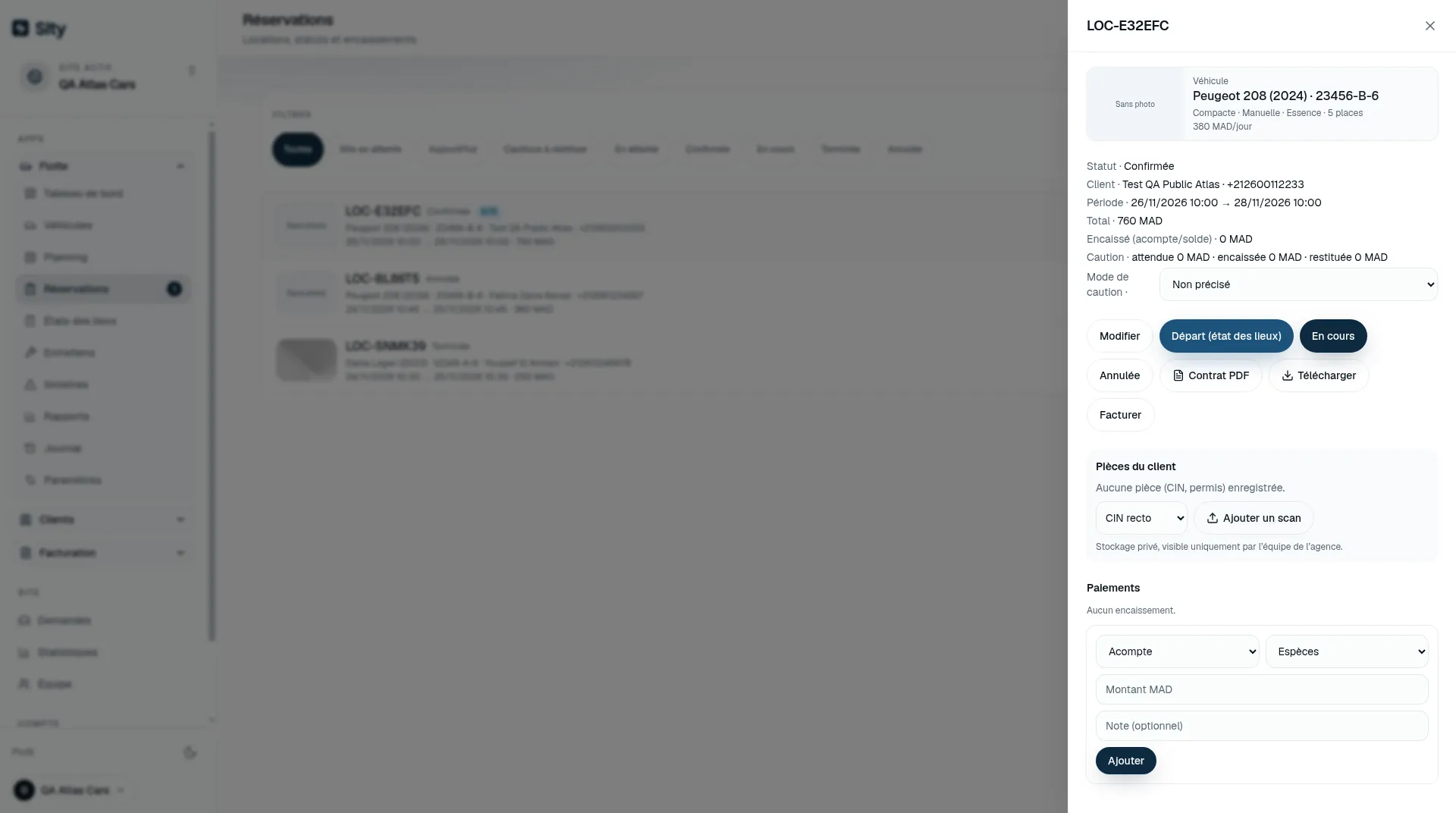
Ouvrez la réservation en attente (ici LOC-E32EFC). Vérifiez le véhicule, les dates, le client et le tarif, puis passez le statut à Confirmée. Le créneau est alors bloqué dans le planning : une autre réservation ne pourra pas prendre la même voiture sur les mêmes dates.
Le jour du départ, deux actions se suivent :
- Départ (état des lieux) : vous enregistrez l'état du véhicule, le kilométrage et, le cas échéant, la signature.
- Le statut passe à En cours. Un message vous invite à télécharger le contrat PDF, qui inclut l'état des lieux et la signature.
Le jour du retour, ouvrez Retour (état des lieux), comparez avec le départ, puis passez la réservation à Terminée. Le tableau de bord, dans la carte Aujourd'hui, affiche le nombre de départs et de retours du jour (fuseau de Casablanca), avec la liste des retours prévus.
Étape 5 : télécharger le contrat PDF
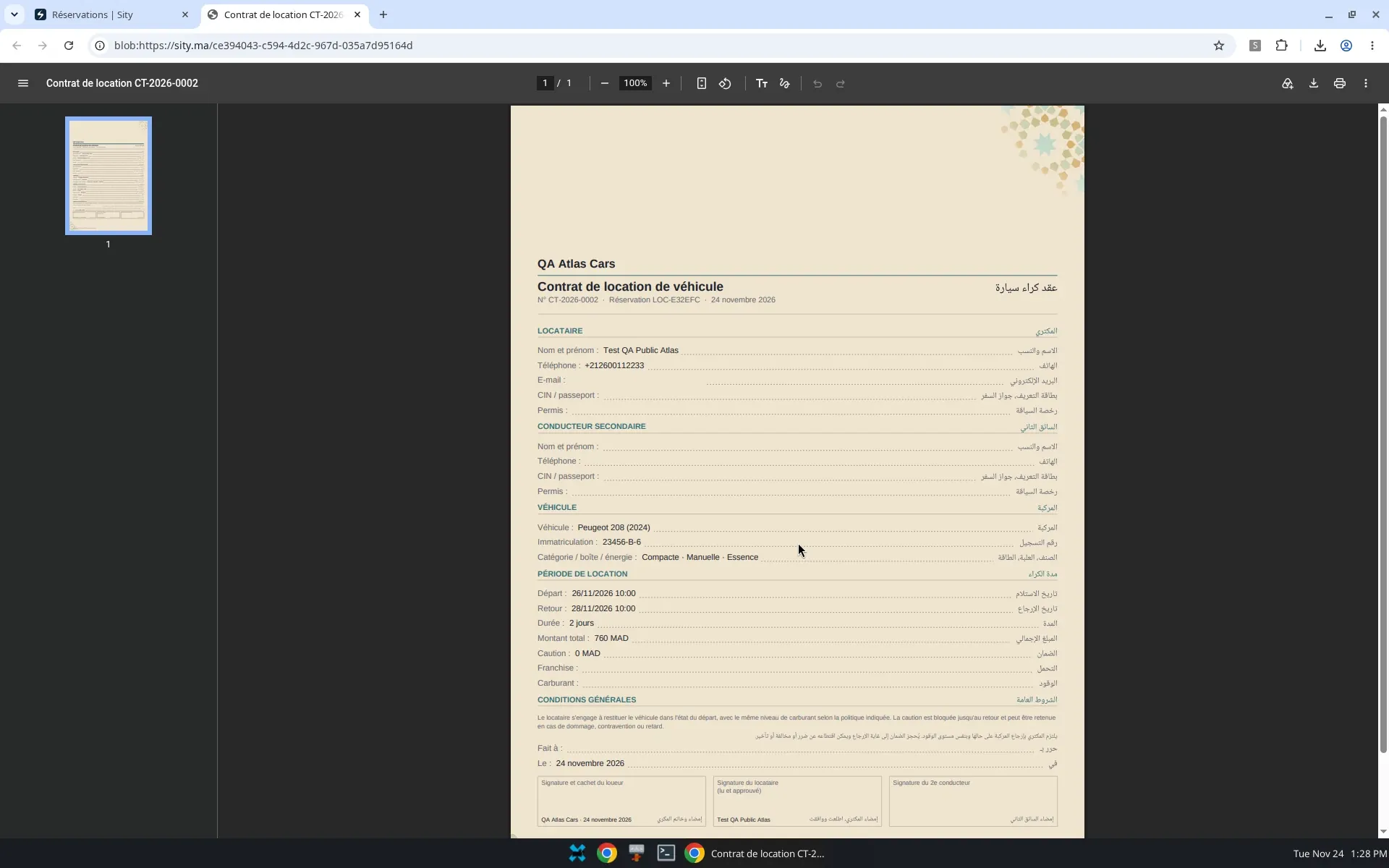
Dès que la réservation n'est plus un brouillon, les boutons Contrat PDF et Télécharger sont disponibles. Le contrat reprend le véhicule, le client, les dates, les conditions et, après le départ, l'état des lieux signé. Conservez ce fichier avec le dossier de la location : c'est le document que vous remettez au client au moment de prendre la route.
Étape 6 : facturer la réservation
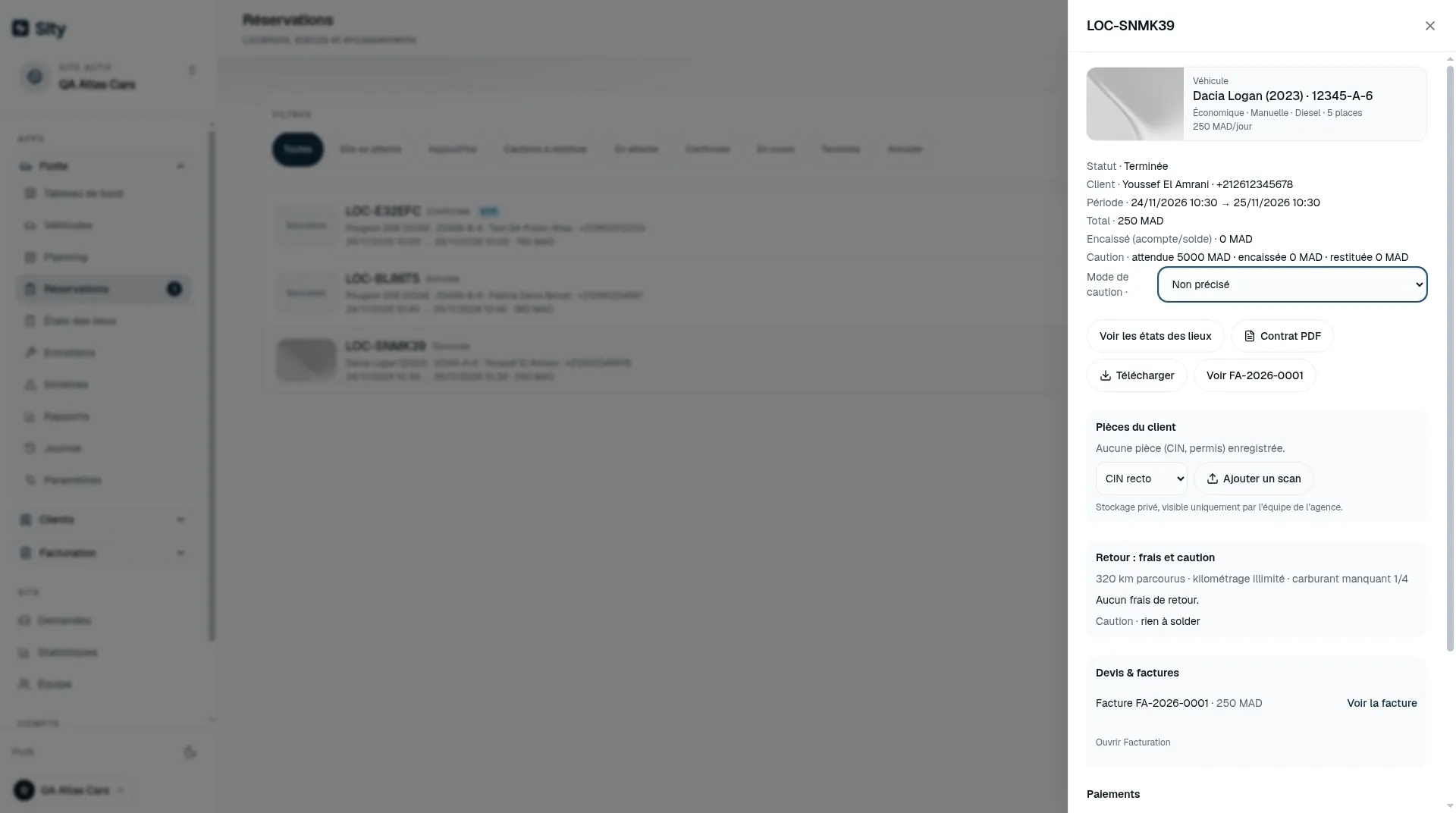
Quand vous êtes prêt à facturer, restez sur la fiche de réservation et cliquez sur Facturer. L'app crée un document dans Facturation, à partir de la location (véhicule, période, montant). Le bouton se transforme ensuite en Voir FA-… : une réservation ne se facture qu'une fois.
Vous ouvrez alors la facture dans l'app Facturation, incluse dans le pack. Relisez-la, émettez-la pour lui donner son numéro officiel, téléchargez le PDF et enregistrez le paiement. Si la facture existe déjà, le bouton devient Voir FA-… (par exemple Voir FA-2026-0001). Le détail (remise, TVA, droit de timbre en espèces, net à payer) est expliqué dans le tutoriel Facturation.
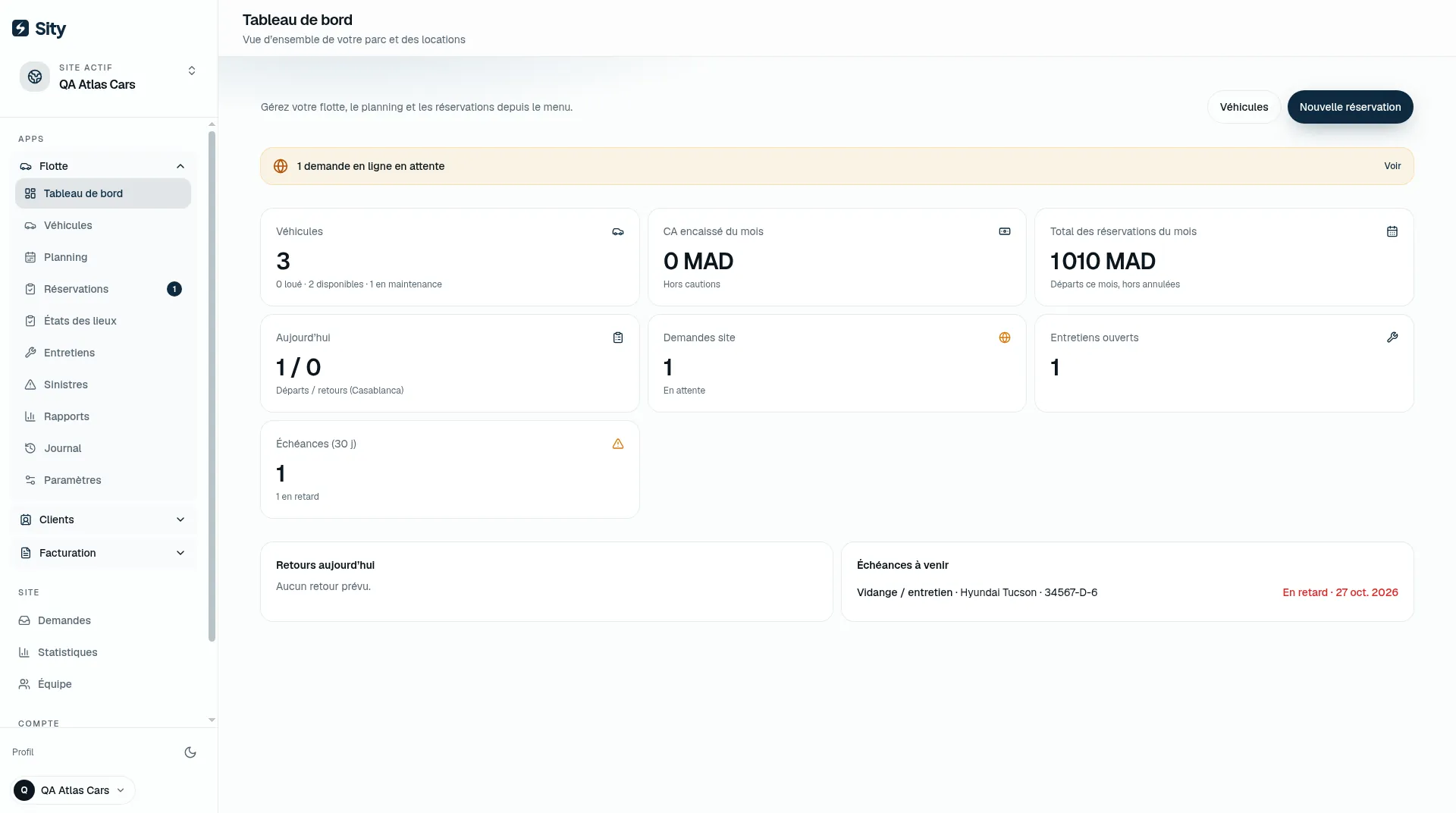
Le tableau de bord « Aujourd'hui »
Le Tableau de bord Flotte est la page d'accueil de l'app. En un coup d'œil, vous voyez :
- le nombre de véhicules, ceux en location et ceux disponibles
- le chiffre d'affaires encaissé du mois et le total des réservations du mois
- Aujourd'hui : départs / retours du jour
- les Demandes site encore en attente
- les entretiens ouverts et les échéances à 30 jours (assurance, visite, vignette)
C'est l'écran à ouvrir chaque matin, avant d'attaquer les départs.
La checklist avant d'ouvrir les réservations en ligne
- L'app Flotte est active sur le site de l'agence.
- Chaque véhicule à louer a un tarif journalier et est publié sur le site.
- Vous avez testé vous-même une demande sur `/reservation`.
- Une demande de test apparaît bien en En attente, source Site.
- Vous savez confirmer, faire le départ (état des lieux), télécharger le contrat et facturer.
- Les paramètres de Facturation (ICE, IF, RC, logo) sont à jour, puisque la facture s'y appuie.
Questions fréquentes
Une demande envoyée depuis le site est-elle déjà confirmée ? Non. Elle arrive au statut En attente. C'est vous qui la passez à Confirmée, après avoir vérifié le véhicule et les dates.
Que se passe-t-il si je ne publie pas un véhicule ? Il reste dans votre back-office, mais n'apparaît pas sur le site et ne peut pas être réservé en ligne.
Dois-je payer Facturation en plus ? Non. Facturation et Clients sont incluses dans le pack Flotte. Vous facturez depuis la réservation, puis vous terminez le document dans Facturation.
Puis-je créer une réservation moi-même, sans passer par le site ? Oui. Le bouton Nouvelle réservation, sur le tableau de bord ou dans la liste, sert aux locations prises à l'agence ou par téléphone.
Lancez la gestion de votre flotte dès aujourd'hui
Des véhicules publiés, des demandes du site traitées sans en perdre, un départ et un retour documentés, un contrat PDF et une facture créée en un clic : voilà le fil d'une location bien tenue. Le planning empêche les doubles réservations, le tableau de bord vous dit ce qui se passe aujourd'hui, et Facturation prend le relais pour l'encaissement.
👉 Activez l'app Flotte sur Sity.ma
Pour comparer les offres, rendez-vous sur la page Tarifs.